


Cách chuyển đổi EML sang tệp PST cho Outlook
Dễ dàng chuyển đổi các tệp EML của bạn thành PST với sự trợ giúp của Trình chuyển đổi EML sang PST. Hướng dẫn toàn diện này sẽ giúp bạn không chỉ chuyển đổi tệp EML thành tệp PST và tệp EML sang tệp MSG, nhưng cũng chuyển lưu trữ email lớn. Bộ chuyển đổi cho phép bạn chuyển đổi các tệp email EML và MSG thành các định dạng khác nhau như RTF, HTML, MHT, TNEF, PST và những người khác. Nó cũng cho phép nhập email từ Windows Live Mail vào Microsoft Outlook. Một trong những tính năng chính của phần mềm này là khả năng bảo tồn phân cấp thư mục trong quá trình di chuyển để triển vọng. Điều này làm cho việc chuyển đổi các tệp EML sang định dạng tệp PST trở thành một trải nghiệm liền mạch.
Làm quen với các tệp EML và PST
EML và PST là các định dạng tệp khác nhau được sử dụng để lưu trữ thông tin liên lạc qua email và các mục hộp thư khác. Định dạng tệp EML, viết tắt của Định dạng tin nhắn E-mail, là định dạng tệp được phát triển bởi Microsoft cho Live Mail và Outlook Express. Nó được thiết kế để chứa một tin nhắn email trong mỗi tệp và tương thích với nhiều ứng dụng email khác nhau. Ngược lại, PST, hoặc Bàn lưu trữ cá nhân, là định dạng tệp được Microsoft tạo riêng cho phần mềm Outlook của hãng. Định dạng tệp Outlook PST được thiết kế để lưu trữ nhiều tin nhắn e-mail, sự kiện lịch, và các mục hộp thư khác trong một tệp duy nhất. Định dạng EML được sử dụng rộng rãi và tương thích với nhiều ứng dụng email, bao gồm cả Thư trực tiếp, Mozilla Thunderbird, eM khách hàng, và Apple Mail. Tệp EML duy nhất có thể được mở bằng Outlook, nhưng để nhập tập tin eml, bạn cần chuyển đổi EML sang PST, tức là. chuyển đổi tập tin eml số lượng lớn.
Mục lục
- Phương pháp tự động để chuyển đổi nhiều tệp EML sang PST
- Tự động chuyển đổi tệp EML sang MSG hoặc định dạng khác
- Phương pháp thủ công
Sự khác biệt giữa EML và PST
Trong thế giới quản lý và lưu trữ email, hai định dạng phổ biến là tệp PST và EML. Cả hai đều được phát triển bởi Microsoft, chúng phục vụ các mục đích khác nhau và có những tính năng độc đáo. Bảng so sánh sau đây cung cấp cái nhìn tổng quan chi tiết về hai định dạng này, làm nổi bật hình thức đầy đủ của họ, nhà phát triển, cách sử dụng, dung lượng lưu trữ, và khả năng tương thích.
| Tính năng | PST | EML |
|---|---|---|
| Mẫu đầy đủ | Bàn lưu trữ cá nhân | Định dạng tin nhắn email |
| Được phát triển bởi | Microsoft | Microsoft |
| Được sử dụng cho | Phần mềm Outlook | Outlook và Outlook Express |
| Dung lượng lưu trữ | Lưu trữ nhiều tin nhắn email, sự kiện lịch, và các mục hộp thư khác trong một tệp | Giữ một tin nhắn email trong mỗi tập tin |
| Khả năng tương thích | Được tạo riêng cho MS Outlook | Tương thích với nhiều ứng dụng email bao gồm MS Outlook, Mozilla Thunderbird, và Apple Mail |
| Cách sử dụng | Được sử dụng rộng rãi để lưu trữ và quản lý dữ liệu hộp thư trong MS Outlook | Được sử dụng rộng rãi để lưu trữ các email riêng lẻ và có thể được mở bằng nhiều ứng dụng email khác nhau |
Lý do nên chuyển đổi tệp EML sang tệp PST
- Các tệp PST tương thích với nhiều ứng dụng khách e-mail hơn, bao gồm tất cả các phiên bản của MS Outlook, để có khả năng tiếp cận cao hơn.
- Quan điểm Tệp PST cho phép tổ chức email tốt hơn vì chúng có thể lưu trữ email, liên lạc, mục lịch, và dữ liệu khác trong một tệp duy nhất.
- Chuyển đổi nhiều tệp EML sang PST có thể cải thiện tính bảo mật dữ liệu vì tệp PST có thể được bảo vệ bằng mật khẩu.
- Tệp PST hỗ trợ các tùy chọn tìm kiếm nâng cao, giúp việc tìm email hoặc dữ liệu cụ thể dễ dàng hơn.
- Các tệp Outlook PST có thể được mở và quản lý trực tiếp trong Microsoft Outlook, cung cấp trải nghiệm người dùng liền mạch.
- Chuyển đổi tệp EML sang PST có thể giúp hợp nhất nhiều tài khoản email thành một, đơn giản hóa việc quản lý email.
- Các tệp PST có thể được lưu trữ để quản lý lưu trữ hiệu quả.
- Định dạng PST hỗ trợ lưu trữ lượng lớn dữ liệu, làm cho nó phù hợp để lưu trữ email lâu dài.
Phương pháp tốt nhất để chuyển đổi tệp EML sang tệp PST
Phương pháp tự động để chuyển đổi nhiều tệp EML sang PST
- Chạy công cụ EML to PST Converter bằng cách nhấp đúp vào biểu tượng phần mềm EML to PST Converter trên màn hình của bạn.

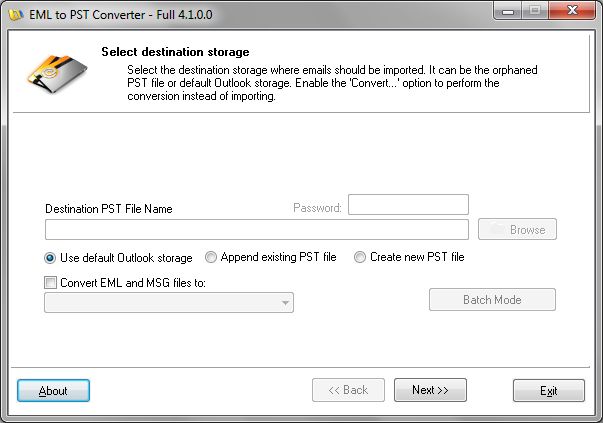
- Chọn mục tiêu cho chuyển đổi PST
Bạn có thể lựa chọn lưu trữ Outlook mặc định, mồ côi hoặc một tệp PST mới (khuyến khích).
Mặc định Outlook lưu trữ – tùy chọn này cho phép bạn nhập các tệp email đã chọn vào Hồ sơ người dùng Outlook mặc định. Bạn sẽ được nhắc nhở để chọn thư mục đầu vào. Nếu bạn muốn nhập khẩu email vào cấu trúc gốc, bạn nên chọn thư mục chính của toàn bộ cấu trúc thư mục. Nó thường được gọi là “Thư mục cá nhân”.
Mồ côi File PST – tùy chọn này giúp bạn có thể chọn tệp PST hiện có để nối thêm. Thư điện tử nhập khẩu sẽ được thêm vào nội dung của tập tin PST chọn. Nếu tùy chọn này được chọn, bạn nên nhập hoặc chọn PST để nối thêm bằng nút Duyệt.
Create New File PST – với sự trợ giúp của tùy chọn đó, bạn có thể tạo Tệp dữ liệu mới và nhập email vào đó. PST đã tạo sẽ có cùng phiên bản Outlook được cài đặt trên hệ thống của bạn, vì vậy nếu bạn có Outlook 2000 cài đặt, bạn sẽ nhận được các Outlook 2000 PST với email đã nhập. - Click Tiếp theo nút
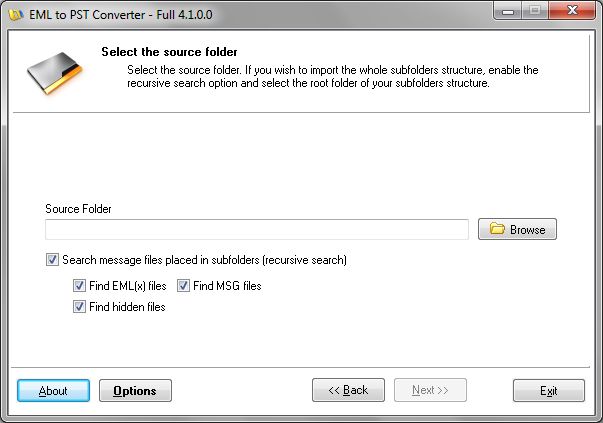
- Chỉ định thư mục Nguồn chứa tệp EML
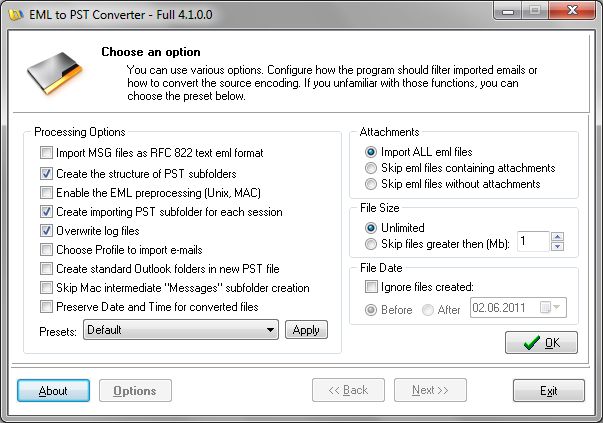
- Định cấu hình các tùy chọn nếu cần và nhấp vào Tiếp theo nút
Ở giai đoạn này, bạn có thể nhấp vào Lựa chọn nút và cấu hình và điều chỉnh các thông số chuyển đổi như bạn muốn.
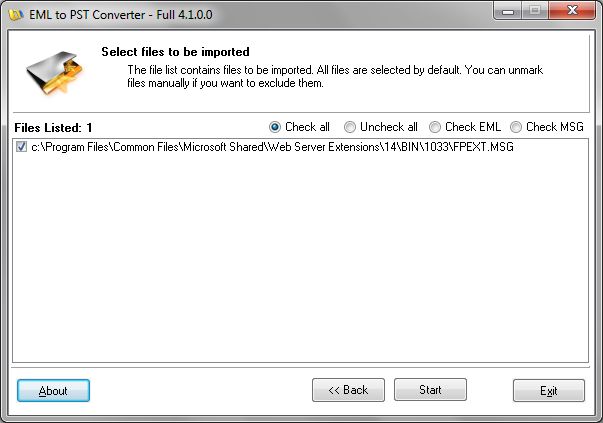
Chương trình sẽ quét toàn bộ cấu trúc thư mục con và tìm tất cả các tệp email có thể được nhập sang định dạng PST. EML to PST Converter sẽ hiển thị các tệp email trong danh sách tệp eml đặc biệt.
- Trên trang đã mở, bạn có thể bỏ chọn một số tệp nguồn để loại trừ khỏi quá trình chuyển đổi.
- Click Start nút để chạy chuyển đổi
Chuyển đổi email sẽ cư hai bản ghi: Quy trình Nhật ký và Đăng nhập Lỗi.
Phương pháp tự động chuyển đổi tệp EML sang MSG hoặc định dạng khác
Thay vì Bước # 2: Kích hoạt tùy chọn có tên “Biến đổi các tập tin EML và bột ngọt để” và chọn định dạng file đích để chuyển đổi. Bạn có thể thực hiện chuyển đổi các tập tin eml và/hoặc tin nhắn sang: Bột ngọt, EML, RTF, HTML, MHT, TNEF, Định dạng PST và các định dạng khác.
Phương pháp thủ công
Sử dụng Windows Live Mail và Microsoft Outlook
- Mở Windows Live Mail, nhấp vào 'Tệp' rồi 'Xuất' và chọn 'Tin nhắn email'.
- Chọn 'Microsoft Exchange' làm định dạng và nhấn 'Tiếp theo'.
- Một cửa sổ bật lên sẽ xuất hiện, nhấp vào 'OK' để xác nhận.
- Chọn thư mục hoặc email bạn muốn chuyển đổi và nhấp vào ‘Tiếp theo’.
- Khi quá trình xuất hoàn tất, open Microsoft Outlook.
- Go to ‘File’, then ‘Open & Export’ and click ‘Import/Export’.
- In the Import/Export wizard, select ‘Import from another program or file’ and click ‘Next’.
- Choose ‘Outlook Data File (.pst)’ and click ‘Next’.
- Browse to the location where you exported the emails, select the file and click ‘Next’.
- Choose the Outlook folder where you want the emails to be stored and click ‘Finish’.
The EML files are now converted to PST format.
Using Outlook Express
- Open Outlook Express, click on ‘File’, then ‘Import’ and select ‘Messages’.
- Choose ‘Microsoft Outlook Express’ and click ‘Next’.
- Select ‘Import mail from an OE6 store directory’ and click ‘OK’.
- Browse to locate your EML files, select them and click ‘Next’.
- Choose ‘All folders’ to convert all EML files and click ‘Next’.
- Once the import process is complete, open MS Outlook.
- Click on ‘File’, then ‘Open & Export’ and select ‘Import/Export’.
- Choose ‘Import from another program or file’ and click ‘Next’.
- Select Outlook PST and click ‘Next’.
- Browse to locate the Outlook PST you want to import, select it and click ‘Next’.
- Choose the folder to import from and click ‘Finish’ to start converting eml files.
Your EML files are now converted to PST in Microsoft Outlook.
Limitation and Disadvantages of Methods
- The methods described above may require specialized knowledge or training to implement effectively, which may be a barrier for some individuals or organizations.
- These methods may not be appropriate for all types of problems or situations. They may be more effective in some contexts and less effective in others.
- The effectiveness of these methods may depend on a number of factors, such as the quality of the data or information used, the skills and expertise of the people using them, and the resources available.
- These methods can be time-consuming and resource-intensive, which may be a disadvantage in situations where quick decisions or actions are required.
- There may be risks or potential negative consequences associated with these methods, such as errors, inaccuracies, or unintended side effects.
- These methods may not always produce the desired or expected results, and there may be limitations in their ability to predict or influence future outcomes.
- There may be ethical or legal considerations or restrictions associated with these methods, depending on the specific context or situation.
Các câu hỏi thường gặp
How do I convert EML files to Outlook PST?
To convert eml files to pst, download EML to PST Converter software and run it, select PST data file as destination and specify the file name, at the next step select source directory containing EML files and start the conversion. You can open the resulting PST file in Outlook after the conversion is finished.
Can I convert EML to PST without Outlook?
Đúng, you can use an online conversion service to convert eml to pst file format. Tuy nhiên, you will need to install MS Outlook if you want to open the PST file or import data from it.
How to export EML files from Thunderbird to Outlook?
Install the “Import – Export Tools” add-in for Thunderbird, then use it to export Thunderbird emails into EML files free of charge. Then use our program to convert eml to pst. Alternatively you may use Thunderbird to Outlook Converter software to make the EML export and PST conversion at once.