


Ako previesť EML na súbor PST pre Outlook
Ľahko previesť svoje súbory EML na PST pomocou prevodníka EML na PST. Táto komplexná príručka vám pomôže nielen previesť súbory EML na súbory PST a súbor EML na súbor MSG, ale tiež preneste veľké e -mailové archívy. Prevodník vám umožňuje prevádzať e -mailové súbory EML a MSG na rôzne formáty, ako je RTF, HTML, MHT, TNEF, PST a ďalší. Umožňuje tiež importovať e -maily z systému Windows Live Mail do programu Microsoft Outlook. Jednou z kľúčových funkcií tohto softvéru je jeho schopnosť zachovať hierarchiu priečinkov počas procesu migrácie na Outlook. Vďaka tomu je konverzia súborov EML na formát súboru PST plynulý zážitok.
Spoznávanie súborov EML a PST
EML a PST sú rôzne formáty súborov používané na ukladanie e -mailovej komunikácie a ďalšie položky poštovej schránky. Formát súboru EML, čo znamená formát e-mailových správ, je formát súboru vyvinutý spoločnosťou Microsoft pre Live Mail a Outlook Express. Je navrhnutý tak, aby v každom súbore obsahoval jednu e -mailovú správu a je kompatibilný s rôznymi e -mailovými klientmi. Naopak, Pst, alebo osobný skladovací stôl, je formát súboru, ktorý vytvoril spoločnosť Microsoft špeciálne pre svoj softvér Outlook. Formát súboru programu Outlook PST je navrhnutý na ukladanie viacerých e-mailových správ, udalosti v kalendári, a ďalšie položky poštovej schránky v jednom súbore. Formát EML je široko používaný a kompatibilný s mnohými e -mailovými klientmi, vrátane živej pošty, Mozilla Thunderbird, klient, a Apple Mail. Jeden súbor EML je možné otvoriť spoločnosťou Outlook, ale importovať súbory EML, Musíte previesť EML na PST, tj.. previesť hromadné súbory EML.
Obsah
- Automatizovaná metóda na konverziu viacerých súborov EML na PST
- Automatická konverzia súborov EML na MSG alebo iný formát
- Manuálne metódy
Rozdiel medzi EML vs PST
Vo svete správy e -mailov a úložiska, Dva populárne formáty sú súbor PST a EML. Obe vyvinuté spoločnosťou Microsoft, Podávajú rôzne účely a majú jedinečné vlastnosti. Nasledujúca porovnávacia tabuľka poskytuje podrobný prehľad týchto dvoch formátov, Zvýraznenie ich úplnej formy, vývojár, využitie, úložná kapacita, a kompatibilita.
| Funkcia | Pst | EML |
|---|---|---|
| Plná forma | Osobná skladová tabuľka | Formát e-mailových správ |
| Vyvinutý | Microsoft | Microsoft |
| Použitý pre | Softvér Outlook | Outlook a Outlook Express |
| Úložná kapacita | Ukladá viac e -mailových správ, udalosti v kalendári, a ďalšie položky poštovej schránky v jednom súbore | V každom súbore obsahuje jednu e -mailovú správu |
| Kompatibilita | Konkrétne vytvorené pre MS Outlook | Kompatibilné s rôznymi e -mailovými klientmi vrátane MS Outlook, Mozilla Thunderbird, a Apple Mail |
| Využitie | Rozsiahle používané na ukladanie a správu údajov o poštovej schránke v MS Outlook | Široko používané na ukladanie jednotlivých e -mailových správ a dá sa otvoriť s rôznymi e -mailovými klientmi |
Dôvody prevedenia EML na súbor PST
- Súbory PST sú kompatibilné so širším rozsahom e-mailových klientov, vrátane všetkých verzií MS Outlook, pre väčšiu dostupnosť.
- Výhľad Súbory PST umožňujú lepšiu organizáciu e -mailu, pretože môžu ukladať e -mail, kontakty, kalendár, a ďalšie údaje v jednom súbore.
- Konverzia viacerých súborov EML na PST môže vylepšiť bezpečnosť údajov, pretože súbory PST môžu byť chránené heslom.
- Súbory PST podporujú pokročilé možnosti vyhľadávania, uľahčenie hľadania konkrétnych e -mailov alebo údajov.
- Súbory programu Outlook PST sa dajú otvoriť a spravovať priamo v Microsoft Outlook, Poskytovanie bezproblémovej používateľskej skúsenosti.
- Konverzia súboru EML na PST môže pomôcť konsolidovať viac e -mailových účtov do jedného, Zjednodušenie správy e -mailov.
- Súbory PST sa dajú archivovať pre efektívnu správu úložiska.
- Formát PST podporuje ukladanie veľkého množstva údajov, je vhodný pre dlhodobé úložisko e-mailov.
Najlepšie metódy na konverziu EML na súbor PST
Automatizovaná metóda na konverziu viacerých súborov EML na PST
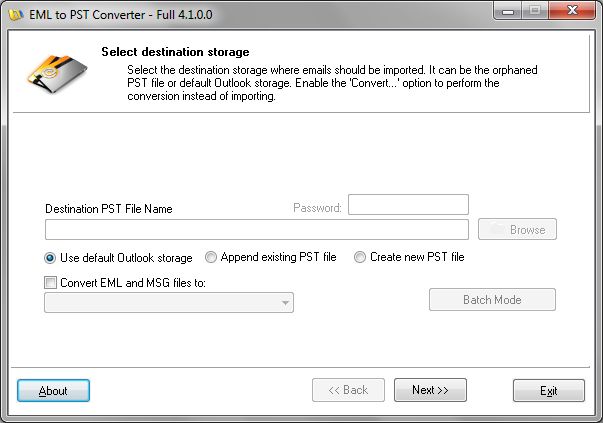
- Spustite nástroj EML na PST Converter Tool dvojitým kliknutím na ikonu softvéru EML na PST na pracovnej ploche.

- Vyberte cieľ pre konverziu PST
Môžete si vybrať buď z predvoleného úložiska aplikácie Outlook, osirelý alebo nový súbor PST (odporúčaný).
Predvolené úložisko Outlook - Táto voľba vám umožňuje importovať vybrané e -mailové súbory do predvoleného profilu používateľa programu Outlook. Budete vyzvaní k výberu vstupu zložky. Ak chcete importovať e-maily do koreňovej štruktúry, Mali by ste zvoliť hlavnú zložku celej štruktúry zložiek. Zvyčajne sa nazýva „osobné priečinky“.
Osirelé PST súborov - Táto možnosť umožňuje zvoliť existujúci súbor PST, ktorý sa má pripojiť. Importované e-maily budú pridané do obsahu vybraného súboru PST. Ak je táto možnosť vybraná, Mali by ste zadať alebo vybrať PST, aby ste sa pripojili pomocou tlačidla Browse.
Vytvoriť nový súbor pst - Pomocou tejto možnosti môžete vytvoriť nový dátový súbor a importovať do neho e -maily. Vytvorená PST bude mať rovnakú verziu programu Outlook, ktorá je nainštalovaná vo vašom systéme, takže ak máte Outlook 2000 inštalovaný, Získate Outlook 2000 PST s importovanými e -mailmi. - Kliknutie Vedľa tlačidlo
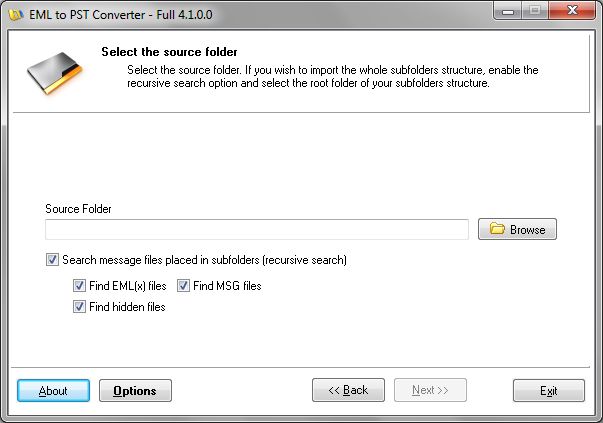
- Zadajte zdrojový adresár obsahujúci súbory EML
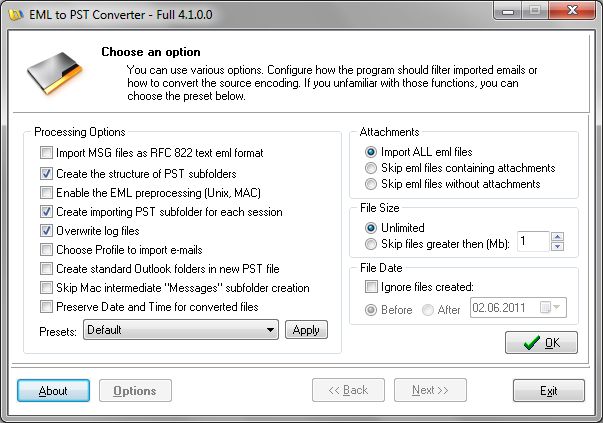
- V prípade potreby nakonfigurujte možnosti a kliknite Vedľa tlačidlo
V tejto fáze môžete kliknúť na tlačidlo Možnosti a konfiguráciu a nastavenie parametrov prevodu, ako si prajete.
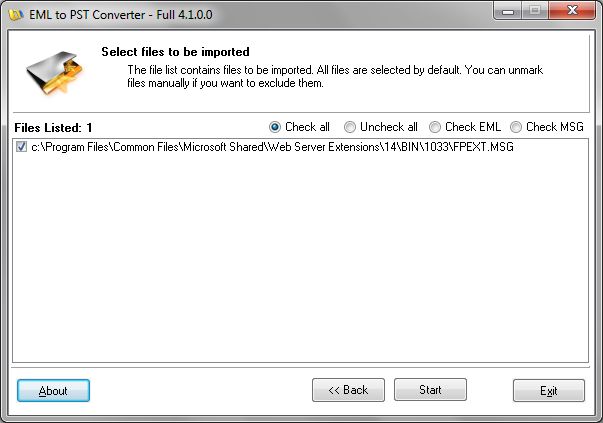
Program naskenuje celú štruktúru podriaditeľov a nájde všetky e-mailové súbory, ktoré je možné importovať do formátu PST. Prevodník EML na PST zobrazí e -mailové súbory v špeciálnom zozname súborov EML.
- Na otvorenej stránke môžete zložiť niektoré zo zdrojových súborov, aby ste vylúčili z konverzie.
- Kliknutie Štart tlačidlo na spustenie konverzie
Email Converter naplní dve polená: Proces Log a Error Log.
Automatizovaná metóda na konverziu súborov EML na MSG alebo iný formát
Namiesto kroku č. 2: Povoľte možnosť s názvom „Prevod EML a MSG súbory”A vyberte formát cieľového súboru pre konverziu. Môžete vykonať konverziu súborov EML a/alebo MSG na: MSG, EML, RTF, HTML, MHT, TNEF, Formát PST a ďalšie.
Manuálne metódy
Pomocou systému Windows Live Mail a Microsoft Outlook
- Otvorte Windows Live Mail, Kliknite na „Súbor“ a potom „Exportujte“ a vyberte „e -mailové správy“.
- Vyberte „Microsoft Exchange“ ako formát a stlačte „Ďalej“.
- Objaví sa kontextové okno, Potvrďte kliknutím na tlačidlo „OK“.
- Vyberte priečinky alebo e -maily, ktoré chcete previesť, a kliknite na tlačidlo „Ďalej“.
- Po dokončení vývozu, Otvorte Microsoft Outlook.
- Prejdite do „súboru“, Potom ‘Otvorte & Exportovať a kliknite na „Importovať/exportovať“.
- V sprievodcovi importom/vývozom, Vyberte „Importovať z iného programu alebo súboru“ a kliknite na tlačidlo „Ďalej“.
- Vyberte ‘Outlook Data Data File (.pst)'A kliknite na „Ďalej“.
- Prejdite na miesto, kde ste exportovali e -maily, Vyberte súbor a kliknite na tlačidlo „Ďalej“.
- Vyberte priečinok Outlook, kde chcete uložiť e -maily, a kliknite na tlačidlo „Dokončiť“.
Súbory EML sú teraz prevedené na formát PST.
Pomocou programu Outlook Express
- Otvorená Outlook Express, Kliknite na „Súbor“, Potom „importujte“ a vyberte „Správy“.
- Vyberte „Microsoft Outlook Express“ a kliknite na tlačidlo „Ďalej“.
- Vyberte „Importovať poštu z adresára obchodu OE6“ a kliknite na tlačidlo „OK“.
- Prejdite si vyhľadanie súborov EML, Vyberte ich a kliknite na tlačidlo „Ďalej“.
- Vyberte „všetky priečinky“ na prevod všetkých súborov EML a kliknite na tlačidlo „Ďalej“.
- Po dokončení procesu importu, Otvorte MS Outlook.
- Kliknite na „Súbor“, Potom ‘Otvorte & Exportovať a vyberte „Import/Export“.
- Vyberte „Import z iného programu alebo súboru“ a kliknite na tlačidlo „Ďalej“.
- Vyberte Outlook PST a kliknite na tlačidlo „Ďalej“.
- Prejdite si vyhľadanie programu Outlook PST, ktorý chcete importovať, Vyberte ho a kliknite na tlačidlo „Ďalej“.
- Vyberte priečinok, z ktorého sa chcete importovať, a kliknutím na tlačidlo „Dokončiť“ spustite konverziu súborov EML.
Vaše súbory EML sú teraz prevedené na PST v programe Microsoft Outlook.
Obmedzenie a nevýhody metód
- Vyššie opísané metódy môžu vyžadovať efektívne implementáciu špecializovaných znalostí alebo odbornej prípravy, čo môže byť prekážkou pre niektorých jednotlivcov alebo organizácií.
- Tieto metódy nemusia byť vhodné pre všetky typy problémov alebo situácií. Môžu byť v niektorých kontextoch efektívnejšie a v iných menej efektívni.
- Účinnosť týchto metód môže závisieť od mnohých faktorov, ako je kvalita použitých údajov alebo informácií, zručnosti a odborné znalosti ľudí, ktorí ich používajú, a dostupné zdroje.
- Tieto metódy môžu byť časovo náročné a náročné na zdroje, ktoré môžu byť nevýhodou v situáciách, keď sú potrebné rýchle rozhodnutia alebo kroky.
- S týmito metódami môžu byť spojené riziká alebo potenciálne negatívne následky, napríklad chyby, nepresnosť, alebo nezamýšľané vedľajšie účinky.
- Tieto metódy nemusia vždy priniesť požadované alebo očakávané výsledky, a môžu existovať obmedzenia v ich schopnosti predpovedať alebo ovplyvniť budúce výsledky.
- S týmito metódami môžu byť spojené etické alebo právne úvahy alebo obmedzenia, v závislosti od konkrétneho kontextu alebo situácie.
často kladené otázky
Ako prevediem súbory EML na Outlook PST?
Previesť súbory EML na PST, Stiahnite si softvér EML do PST Converter a spustite ho, Vyberte dátový súbor PST ako cieľ a zadajte názov súboru, V ďalšom kroku vyberte zdrojový adresár obsahujúci súbory EML a spustite konverziu. Výsledný súbor PST môžete otvoriť v programe Outlook po dokončení konverzie.
Môžem previesť EML na pST bez programu Outlook?
Áno, môžete použiť online konverzia Konvertovať EML na formát súboru PST. Však, Ak chcete otvoriť súbor PST alebo importovať údaje z neho, budete musieť nainštalovať MS Outlook.
Ako exportovať súbory EML z Thunderbird do programu Outlook?
Nainštalovať “Dovoz – Exportné nástroje” doplnok pre Thunderbird, Potom ho bezplatne použite na export e -mailov Thunderbird do súborov EML. Potom pomocou nášho programu prevod EML na PST. Prípadne môžete použiť Thunderbird na program Outlook Converter Software na uskutočnenie exportu EML a konverzie PST naraz.