


Kaip konvertuoti EML į PST failą „Outlook“
Lengvai konvertuokite savo EML failus į PST naudodami EML į PST keitiklį. Šis išsamus vadovas padės ne tik konvertuoti EML failus į PST failus ir EML failą į MSG failą, bet taip pat perkelkite didelius el. Pašto archyvus. Konverteris leidžia konvertuoti EML ir MSG el. Pašto failus į įvairius formatus, tokius kaip RTF, Html, Mht, Tnef, PST ir kiti. Tai taip pat leidžia importuoti el. Laiškus iš „Windows Live Mail“ į „Microsoft Outlook“. Viena iš pagrindinių šios programinės įrangos savybių yra gebėjimas išsaugoti aplanko hierarchiją perkėlimo proceso metu, kad būtų galima „Outlook“. Dėl to EML failų konvertavimas į PST failo formatą yra vientisa patirtis.
Susipažinimas su EML ir PST failais
EML ir PST yra skirtingi failų formatai, naudojami el. Pašto ryšių ir kitų pašto dėžutės elementams saugoti. EML failo formatas, kuris reiškia el. Pašto pranešimo formatą, yra failų formatas, kurį sukūrė „Microsoft“ tiesioginiam paštui ir „Outlook Express“. Jis skirtas kiekviename faile laikyti vieną el. Pašto pranešimą ir yra suderinamas su įvairiais el. Pašto klientais. Atvirkščiai, PST, arba asmeninė saugojimo lentelė, yra failų formatas, kurį sukūrė „Microsoft“, skirtas savo „Outlook“ programinei įrangai. „Outlook PST“ failo formatas yra skirtas saugoti kelis el. Pašto pranešimus, Kalendoriaus įvykiai, ir kiti pašto dėžutės elementai viename faile. EML formatas yra plačiai naudojamas ir suderinamas su daugeliu el. Pašto klientų, įskaitant tiesioginį paštą, „Mozilla Thunderbird“, EM klientas, ir „Apple Mail“. Vieną EML failą galima atidaryti „Outlook“, bet importuoti EML failus, turite konvertuoti EML į PST, y. Konvertuoti birių EML failus.
Turinio lentelė
- Automatizuotas būdas kelis EML failus konvertuoti į PST
- Automatinis EML failų konvertavimas į MSG ar kitą formatą
- Rankiniai metodai
Skirtumas tarp EML vs PST
El. Pašto valdymo ir saugojimo pasaulyje, Du populiarūs formatai yra PST ir EML failas. Abu sukūrė „Microsoft“, Jie tarnauja skirtingiems tikslams ir turi unikalių savybių. Šioje palyginimo lentelėje pateikiama išsami šių dviejų formatų apžvalga, pabrėžti jų visą formą, Kūrėjas, Naudojimas, saugojimo talpa, ir suderinamumas.
| Savybė | PST | EML |
|---|---|---|
| Pilna forma | Asmeninė saugojimo lentelė | El. Pašto pranešimo formatas |
| Sukūrė | „Microsoft“ | „Microsoft“ |
| Naudojamas | „Outlook“ programinė įranga | „Outlook“ ir „Outlook Express“ |
| Saugojimo talpa | Saugo kelis el. Pašto pranešimus, Kalendoriaus įvykiai, ir kiti pašto dėžutės elementai viename faile | Kiekviename faile turi vieną el. Laišką |
| Suderinamumas | Specialiai sukurtas „MS Outlook“ | Suderinamas su įvairiais el. Pašto klientais, įskaitant „MS Outlook“, „Mozilla Thunderbird“, ir „Apple Mail“ |
| Naudojimas | Plačiai naudojamas pašto dėžutės duomenų saugojimui ir valdymui „MS Outlook“ | Plačiai naudojamas atskirų el. Pašto pranešimų saugojimui ir gali būti atidarytas su įvairiais el. Pašto klientais |
Priežastys konvertuoti EML į PST failą
- PST failai yra suderinami su platesniu el. Pašto klientų asortimentu, įskaitant visas „MS Outlook“ versijas, didesniam prieinamumui.
- Perspektyva PST failai leidžia geriau organizuoti el. Paštą, nes jie gali saugoti el. Paštą, kontaktai, Kalendoriaus įrašai, ir kiti duomenys viename faile.
- Kelių EML failų konvertavimas į PST gali pagerinti duomenų saugumą, nes PST failus galima apsaugoti slaptažodžiu.
- PST failai palaiko išplėstines paieškos parinktis, Palengvina konkrečių el. Laiškų ar duomenų rasti.
- „Outlook PST“ failus galima atidaryti ir valdyti tiesiogiai „Microsoft Outlook“, Suteikia vientisą vartotojo patirtį.
- EML failo konvertavimas į PST gali padėti sujungti kelias el. Pašto paskyras į vieną, Supaprastinant el. Pašto valdymą.
- PST failus galima archyvuoti efektyviam saugojimo valdymui.
- PST formatas palaiko didelių duomenų kiekių saugojimą, todėl tai tinka ilgalaikiam el. Pašto saugyklai.
Geriausi metodai, kaip konvertuoti EML į PST failą
Automatizuotas būdas kelis EML failus konvertuoti į PST
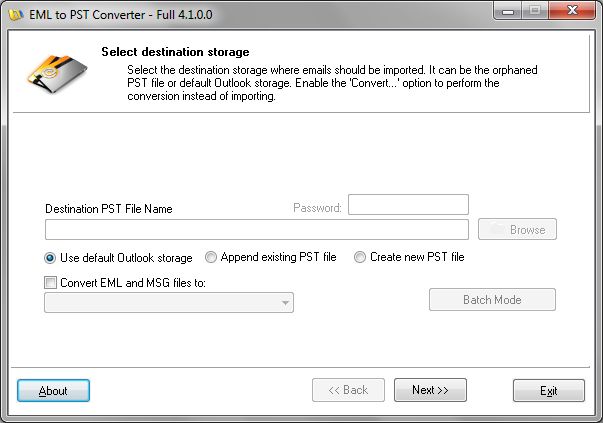
- Paleiskite EML į PST keitiklio įrankį, du kartus spustelėdami EML į „PST Converter“ programinės įrangos piktogramą darbalaukyje.

- Pasirinkite PST konversijos tikslą
Jūs galite pasirinkti numatytąjį "Outlook" saugykla, našlaičių arba naujas PST failas (rekomenduojama).
Standartiniai Outlook saugykla - Ši parinktis leidžia importuoti pasirinktus el. Pašto failus į numatytąjį „Outlook“ vartotojo profilį. Jūs būsite paraginti pasirinkti įvesties aplanką. Jei norite importuoti laiškus į šaknies struktūra, jums reikia pasirinkti pagrindiniame aplanke visą aplankų struktūra. Paprastai tai vadinama „asmeniniais aplankais“.
Našlaičiais PST - Ši parinktis leidžia pasirinkti esamą PST failą, kurį reikia pridėti. Importuoti laiškus bus pridėta į pasirinktą PST turinį. Jei, kad parinktis yra pažymėta, Turėtumėte įvesti arba pasirinkti PST, kad galėtumėte pridėti naudodami mygtuką Naršyti.
Sukurti naują PST - Naudodamiesi šia parinktimi, galite į jį sukurti naują duomenų failą ir importuoti el. Laiškus. Sukurtas PST turės tą pačią „Outlook“ versiją, kuri įdiegta jūsų sistemoje, taigi, jei turite „Outlook“ 2000 įdiegta, Jūs gausite Outlook 2000 PST su importuotais el. Laiškais. - Spustelėkite Kitas mygtukas
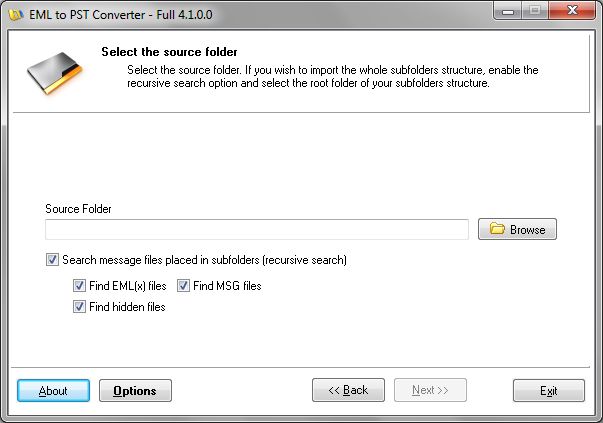
- Nurodykite šaltinio katalogą, kuriame yra EML failai
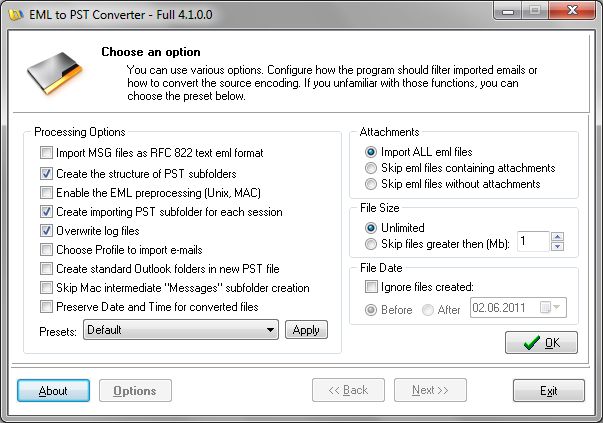
- Jei reikia, sukonfigūruokite parinktis ir spustelėkite Kitas mygtukas
Šiame etape galite spustelėkite mygtuką Parinktys ir konfigūruoti ir reguliuoti konvertavimo parametrus, kaip norite.
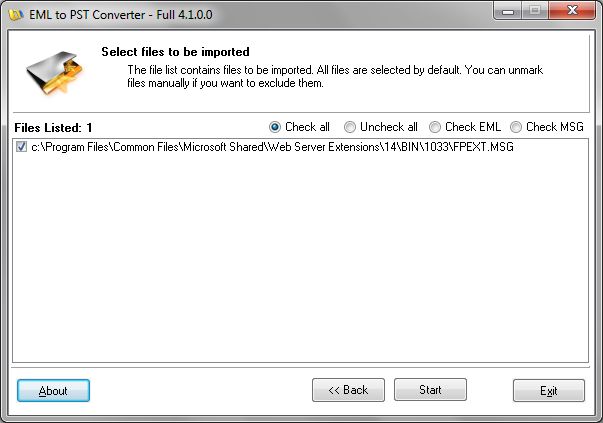
Programa nuskaitys visą pakopų struktūrą ir suras visus el. Pašto failus, kuriuos galima importuoti į PST formatą. „EML“ į PST keitiklį pateiks el. Pašto failus specialiuose EML failų sąraše.
- On the opened page you may deselect some of source files to exclude from the conversion.
- Spustelėkite Start button to run the conversion
El.pašto konverteris pildo du rąstų: Procesas Prisijungti ir Klaidos Prisijungti.
Automated Method to Convert EML files to MSG or another format
Instead of Step#2: Enable the option called “Konvertuoti EML ir MSG failus” and select the target file format for conversion. You may perform the conversion of eml and/or msg files to: MSG, EML, RTF, Html, Mht, Tnef, PST format and others.
Manual Methods
Using Windows Live Mail and Microsoft Outlook
- Open Windows Live Mail, click on ‘File’ then ‘Export’ and select ‘Email messages’.
- Choose ‘Microsoft Exchange’ as the format and hit ‘Next’.
- A pop-up will appear, click ‘OK’ to confirm.
- Select the folders or emails you want to convert and click ‘Next’.
- Once the export is complete, open Microsoft Outlook.
- Go to ‘File’, then ‘Open & Export’ and click ‘Import/Export’.
- In the Import/Export wizard, select ‘Import from another program or file’ and click ‘Next’.
- Choose ‘Outlook Data File (.pst)’ and click ‘Next’.
- Browse to the location where you exported the emails, select the file and click ‘Next’.
- Choose the Outlook folder where you want the emails to be stored and click ‘Finish’.
The EML files are now converted to PST format.
Using Outlook Express
- Open Outlook Express, click on ‘File’, then ‘Import’ and select ‘Messages’.
- Choose ‘Microsoft Outlook Express’ and click ‘Next’.
- Select ‘Import mail from an OE6 store directory’ and click ‘OK’.
- Browse to locate your EML files, select them and click ‘Next’.
- Choose ‘All folders’ to convert all EML files and click ‘Next’.
- Once the import process is complete, open MS Outlook.
- Click on ‘File’, then ‘Open & Export’ and select ‘Import/Export’.
- Choose ‘Import from another program or file’ and click ‘Next’.
- Select Outlook PST and click ‘Next’.
- Browse to locate the Outlook PST you want to import, select it and click ‘Next’.
- Choose the folder to import from and click ‘Finish’ to start converting eml files.
Your EML files are now converted to PST in Microsoft Outlook.
Limitation and Disadvantages of Methods
- The methods described above may require specialized knowledge or training to implement effectively, which may be a barrier for some individuals or organizations.
- These methods may not be appropriate for all types of problems or situations. They may be more effective in some contexts and less effective in others.
- The effectiveness of these methods may depend on a number of factors, such as the quality of the data or information used, the skills and expertise of the people using them, and the resources available.
- These methods can be time-consuming and resource-intensive, which may be a disadvantage in situations where quick decisions or actions are required.
- There may be risks or potential negative consequences associated with these methods, such as errors, inaccuracies, or unintended side effects.
- These methods may not always produce the desired or expected results, and there may be limitations in their ability to predict or influence future outcomes.
- There may be ethical or legal considerations or restrictions associated with these methods, depending on the specific context or situation.
Frequently Asked Questions
How do I convert EML files to Outlook PST?
To convert eml files to pst, download EML to PST Converter software and run it, select PST data file as destination and specify the file name, at the next step select source directory containing EML files and start the conversion. You can open the resulting PST file in Outlook after the conversion is finished.
Can I convert EML to PST without Outlook?
Yes, you can use an online conversion service to convert eml to pst file format. Tačiau, you will need to install MS Outlook if you want to open the PST file or import data from it.
How to export EML files from Thunderbird to Outlook?
Install the “Import – Export Tools” add-in for Thunderbird, then use it to export Thunderbird emails into EML files free of charge. Then use our program to convert eml to pst. Alternatively you may use Thunderbird to Outlook Converter software to make the EML export and PST conversion at once.