


Hogyan konvertálhatjuk az EML -t PST fájlba az Outlook számára
Könnyen konvertálja az EML fájljait PST -re egy EML segítségével PST konverterre. Ez az átfogó útmutató nemcsak az EML fájlokat PST fájlokká, az EML fájlokat pedig MSG fájlba konvertálja, hanem a nagy e -mail archívumok továbbítását is. A konverter lehetővé teszi az EML és az MSG e -mail fájlok konvertálását különféle formátumokká, például az RTF -re, Html, MHT, TNEF, PST és mások. Ezenkívül lehetővé teszi e -mailek importálását a Windows Live Mail -ből a Microsoft Outlook -ra. Ennek a szoftvernek az egyik legfontosabb jellemzője, hogy képes megőrizni a mappa hierarchiáját a migrációs folyamat során az Outlook -ra. Ez teszi az EML fájlok átalakítását PST fájl formátumba, zökkenőmentes élményré.
Az EML és PST fájlok megismerése
Az EML és a PST különböző fájlformátumok, amelyeket az e-mail kommunikáció és egyéb postafiókelemek tárolására használnak. EML fájlformátum, ami az E-mail Message Format rövidítése, a Microsoft által a Live Mail és az Outlook Express számára kifejlesztett fájlformátum. Úgy tervezték, hogy minden fájlban egyetlen e-mail üzenetet tároljon, és számos e-mail klienssel kompatibilis. fordítva, PST, vagy Személyes tárolóasztal, a Microsoft által kifejezetten az Outlook szoftveréhez létrehozott fájlformátum. Az Outlook PST fájlformátuma több e-mail üzenet tárolására szolgál, naptári események, és egyéb postafiók-elemek egyetlen fájlban. Az EML formátumot széles körben használják, és számos e-mail klienssel kompatibilis, beleértve a Live Mail-t is, Mozilla Thunderbird, eM kliens, és az Apple Mail. Az egyetlen EML-fájlt az Outlook nyithatja meg, hanem eml fájlok importálásához, az EML-t PST-vé kell konvertálnia, azaz. tömeges eml-fájlok konvertálása.
Tartalomjegyzék
- Automatizált módszer több EML-fájl PST-vé konvertálására
- EML fájlok automatikus konvertálása MSG-re vagy más formátumra
- Kézi módszerek
Különbség az EML és a PST között
Az e-mailek kezelésének és tárolásának világában, két népszerű formátum a PST és az EML fájl. Mindkettőt a Microsoft fejlesztette, különböző célokat szolgálnak és egyedi tulajdonságokkal rendelkeznek. Az alábbi összehasonlító táblázat részletes áttekintést nyújt e két formátumról, kiemelve teljes formájukat, fejlesztő, használat, tárolási kapacitás, és kompatibilitás.
| Funkció | PST | EML |
|---|---|---|
| Teljes űrlap | Személyes tárolóasztal | E-mail üzenet formátuma |
| Fejlesztője | Microsoft | Microsoft |
| Használt | Outlook szoftver | Outlook és Outlook Express |
| Tárolási kapacitás | Több e-mailt tárol, naptári események, és egyéb postafiókelemek egy fájlban | Minden fájlban egyetlen e-mail üzenetet tárol |
| Kompatibilitás | Kifejezetten MS Outlookhoz készült | Kompatibilis számos e-mail klienssel, beleértve az MS Outlookot is, Mozilla Thunderbird, és az Apple Mail |
| Használat | Széles körben használják postafiókadatok tárolására és kezelésére az MS Outlook programban | Széles körben használják egyedi e-mail üzenetek tárolására, és különféle e-mail kliensekkel nyithatók meg |
Az EML PST-fájllá konvertálásának okai
- A PST-fájlok az e-mail kliensek szélesebb körével kompatibilisek, beleértve az MS Outlook összes verzióját, a nagyobb hozzáférhetőség érdekében.
- Kilátás A PST-fájlok lehetővé teszik az e-mailek jobb rendszerezését, mivel e-maileket tárolhatnak, kapcsolatok, naptári bejegyzések, és egyéb adatok egyetlen fájlban.
- Több EML-fájl PST-vé konvertálása javíthatja az adatbiztonságot, mivel a PST-fájlok jelszóval védhetők.
- A PST-fájlok támogatják a speciális keresési beállításokat, megkönnyíti az adott e-mailek vagy adatok megtalálását.
- Az Outlook PST fájlok közvetlenül megnyithatók és kezelhetők a Microsoft Outlook alkalmazásban, zökkenőmentes felhasználói élményt biztosítva.
- Az EML-fájl PST-vé konvertálása segíthet több e-mail fiók egyesítésében, az e-mailek kezelésének egyszerűsítése.
- A hatékony tárkezelés érdekében a PST-fájlok archiválhatók.
- A PST formátum nagy mennyiségű adat tárolását támogatja, így alkalmas e-mailek hosszú távú tárolására.
A legjobb módszerek az EML PST-fájllá konvertálására
Automatizált módszer több EML-fájl PST-vé konvertálására
- Futtassa az EML to PST Converter eszközt úgy, hogy duplán kattintson az EML to PST Converter szoftver ikonjára az asztalon.

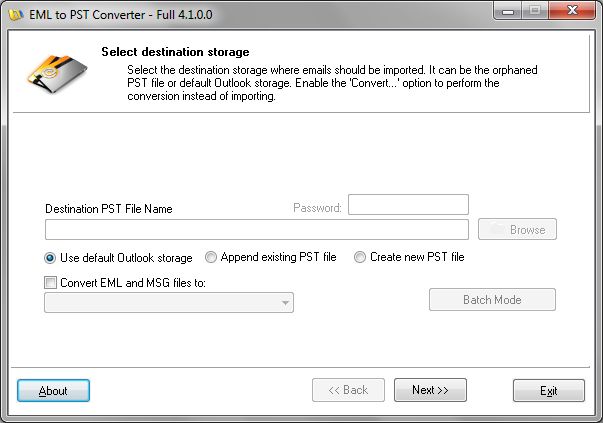
- Válassza ki a PST-konverzió célját
Akkor vagy választhat az alapértelmezett Outlook tároló, árva vagy új PST-fájl (ajánlott).
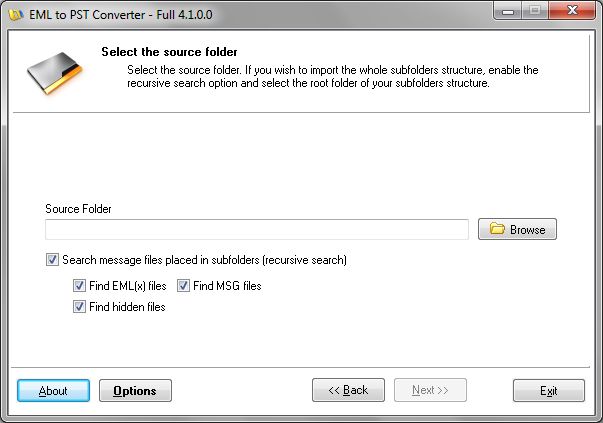
Alapértelmezett Outlook tárolás – ezzel a lehetőséggel importálhatja a kiválasztott e-mail fájlokat az alapértelmezett Outlook felhasználói profilba. A rendszer kérni fogja, hogy válassza ki a bemeneti mappa. Ha szeretne importálni az e-maileket a gyökér szerkezete, ki kell választania a fő mappát a teljes mappák szerkezete. Általában „Személyes mappáknak” nevezik..
Magányos PST fájl – ez az opció lehetővé teszi a meglévő PST-fájl kiválasztását a hozzáfűzéshez. Az importált e-mailt fog adni a tartalmát a kijelölt PST fájl. Ha ez az opció be van jelölve, írja be, vagy válassza ki a hozzáfűzni kívánt PST-t a Tallózás gombbal.
Új PST fájl – ezzel a lehetőséggel létrehozhat egy új adatfájlt, és ebbe importálhat e-maileket. A létrehozott PST ugyanazzal az Outlook-verzióval fog rendelkezni, mint a rendszerén, tehát ha rendelkezik az Outlookkal 2000 telepített, kap az Outlook 2000 PST importált e-mailekkel. - Kattintson Következő gomb
- Adja meg az EML fájlokat tartalmazó forráskönyvtárat
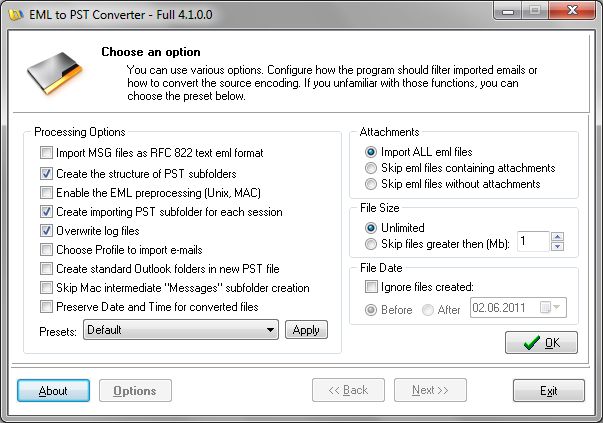
- Ha szükséges, állítsa be a beállításokat, majd kattintson a gombra Következő gomb
Ebben a szakaszban akkor kattintson a Beállítások gombra, és konfigurálja és módosítsa a konverziós paramétereket akar.
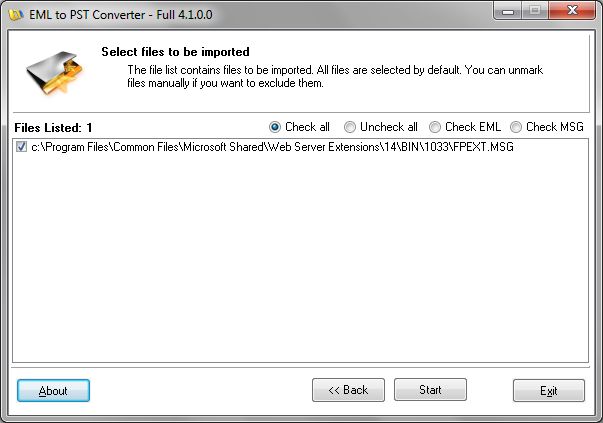
A program átvizsgálja a teljes almappák szerkezetét, és megtalálja az összes PST formátumba importálható e-mail fájlt. Az EML to PST Converter megjeleníti az e-mail fájlokat a speciális eml fájllistában.
- A megnyílt oldalon törölheti a konverzióból kizárandó forrásfájlok kijelölését.
- Kattintson Indul gombot az átalakítás futtatásához
E-mail Converter feltöltése two naplók: Folyamat Napló és Error Log.
Automatizált módszer az EML-fájlok MSG-be vagy más formátumba konvertálására
A 2. lépés helyett: Engedélyezze a „Convert EML és MSG fájlok” és válassza ki a konvertálás célfájlformátumát. Elvégezheti az eml és/vagy msg fájlok konvertálását erre: MSG, EML, RTF, Html, MHT, TNEF, PST formátum és mások.
Kézi módszerek
A Windows Live Mail és a Microsoft Outlook használata
- Nyissa meg a Windows Live Mail programot, kattintson a "Fájl", majd az "Exportálás" gombra, és válassza az "E-mail üzenetek" lehetőséget.
- Válassza ki a "Microsoft Exchange" formátumot, és nyomja meg a "Tovább" gombot.
- Megjelenik egy felugró ablak, kattintson az „OK” gombra a megerősítéshez.
- Válassza ki a konvertálni kívánt mappákat vagy e-maileket, és kattintson a „Tovább” gombra.
- Ha az exportálás befejeződött, nyissa meg a Microsoft Outlookot.
- Lépjen a "Fájl" elemre, majd „Nyisd ki & Exportálás”, majd kattintson az „Importálás/Exportálás” gombra.
- Az Import/Export varázslóban, válassza az „Importálás másik programból vagy fájlból” lehetőséget, majd kattintson a „Tovább” gombra.
- Válassza az „Outlook adatfájl” lehetőséget (.PST)", majd kattintson a "Tovább" gombra.
- Keresse meg azt a helyet, ahová exportálta az e-maileket, válassza ki a fájlt, és kattintson a „Tovább” gombra.
- Válassza ki az Outlook mappát, ahová az e-maileket tárolni szeretné, majd kattintson a „Befejezés” gombra..
Az EML fájlok most PST formátumba konvertálódnak.
Az Outlook Express használata
- Nyissa meg az Outlook Express-t, kattintson a "Fájl" gombra, majd az „Importálás” lehetőséget, és válassza az „Üzenetek” lehetőséget.
- Válassza a „Microsoft Outlook Express” lehetőséget, majd kattintson a „Tovább” gombra.
- Válassza a "Levelek importálása OE6-üzletkönyvtárból" lehetőséget, majd kattintson az "OK" gombra..
- Böngésszen az EML-fájlok megkereséséhez, válassza ki őket, és kattintson a „Tovább” gombra.
- Válassza az „Összes mappa” lehetőséget az összes EML-fájl konvertálásához, majd kattintson a „Tovább” gombra..
- Miután az importálási folyamat befejeződött, nyissa meg az MS Outlook programot.
- Kattintson a "Fájl" gombra, majd „Nyisd ki & Exportálás” és válassza az „Importálás/Exportálás” lehetőséget.
- Válassza az „Importálás másik programból vagy fájlból” lehetőséget, majd kattintson a „Tovább” gombra..
- Válassza ki az Outlook PST-t, és kattintson a „Tovább” gombra.
- Tallózással keresse meg az importálni kívánt Outlook PST-t, válassza ki, és kattintson a „Tovább” gombra.
- Válassza ki az importálni kívánt mappát, majd kattintson a „Befejezés” gombra az eml-fájlok konvertálásának megkezdéséhez.
Az EML-fájlok most PST-re konvertálódnak a Microsoft Outlookban.
A módszerek korlátai és hátrányai
- A fent leírt módszerek hatékony megvalósításához speciális ismeretekre vagy képzésre lehet szükség, ami gátat jelenthet egyes személyek vagy szervezetek számára.
- Lehetséges, hogy ezek a módszerek nem minden típusú probléma vagy helyzet esetén megfelelőek. Előfordulhat, hogy bizonyos esetekben hatékonyabbak, máshol kevésbé hatékonyak.
- Ezeknek a módszereknek a hatékonysága számos tényezőtől függhet, mint például a felhasznált adatok vagy információk minősége, az ezeket használó emberek készségei és szakértelme, és a rendelkezésre álló erőforrásokat.
- Ezek a módszerek idő- és erőforrás-igényesek lehetnek, ami hátrányt jelenthet olyan helyzetekben, amikor gyors döntésekre vagy cselekvésekre van szükség.
- Ezekhez a módszerekhez kockázatok vagy potenciális negatív következmények társulhatnak, mint például a hibák, pontatlanságok, vagy nem kívánt mellékhatások.
- Előfordulhat, hogy ezek a módszerek nem mindig hozzák meg a kívánt vagy várt eredményeket, és korlátozottak lehetnek a jövőbeli eredmények előrejelzésére vagy befolyásolására való képességük.
- Ezekhez a módszerekhez etikai vagy jogi megfontolások vagy korlátozások vonatkozhatnak, az adott kontextustól vagy helyzettől függően.
Gyakran Ismételt Kérdések
Hogyan konvertálhatok EML fájlokat Outlook PST formátumba?
Az eml fájlok pst formátumba konvertálásához, töltse le az EML to PST Converter szoftvert, és futtassa, válassza ki a PST adatfájlt célként, és adja meg a fájl nevét, a következő lépésben válassza ki az EML fájlokat tartalmazó forráskönyvtárat, és indítsa el a konvertálást. A kapott PST-fájlt az átalakítás befejezése után megnyithatja az Outlookban.
Átalakíthatom az EML-t PST-vé Outlook nélkül??
Igen, használhatsz egy online konverziós szolgáltatás az eml-t pst fájlformátumba konvertálni. Viszont, telepítenie kell az MS Outlook programot, ha meg akarja nyitni a PST-fájlt, vagy adatokat szeretne importálni belőle.
Hogyan exportálhatunk EML fájlokat a Thunderbirdből az Outlookba?
Telepítse a “Import – Eszközök exportálása” bővítmény a Thunderbirdhez, majd használja a Thunderbird e-mailek ingyenes exportálásához EML-fájlokba. Ezután a programunk segítségével konvertálja az eml-t pst-re. Alternatív megoldásként használhatja a Thunderbird to Outlook Converter szoftvert az EML export és a PST konverzió egyidejű végrehajtásához..