


Jak převést EML na soubor PST pro aplikaci Outlook
Snadno převádějte soubory EML na PST pomocí převodníku EML na PST. Tento komplexní průvodce vám pomůže nejen převést soubory EML na soubory PST a soubor EML na soubor MSG, ale také přenášet velké e-mailové archivy. Převaděč umožňuje převádět e-mailové soubory EML a MSG do různých formátů, jako je RTF, HTML, MHT, TNEF, PST a další. Umožňuje také importovat e-maily z Windows Live Mail do Microsoft Outlooku. Jednou z klíčových funkcí tohoto softwaru je jeho schopnost zachovat hierarchii složek během procesu migrace do aplikace Outlook. Díky tomu je převod souborů EML do formátu souboru PST bezproblémový.
Seznámení se soubory EML a PST
EML a PST jsou různé formáty souborů používané k ukládání e-mailové komunikace a dalších položek poštovních schránek. Formát souboru EML, což je zkratka pro E-mail Message Format, je souborový formát vyvinutý společností Microsoft pro Live Mail a Outlook Express. Je navržen tak, aby obsahoval jednu e-mailovou zprávu v každém souboru a je kompatibilní s řadou e-mailových klientů. Naopak, PST, nebo Osobní úložný stůl, je souborový formát vytvořený společností Microsoft speciálně pro její software Outlook. Formát souboru PST aplikace Outlook je navržen pro ukládání více e-mailových zpráv, události kalendáře, a další položky poštovní schránky v jednom souboru. Formát EML je široce používaný a kompatibilní s mnoha e-mailovými klienty, včetně Live Mail, Mozilla Thunderbird, eM klient, a Apple Mail. Jeden soubor EML lze otevřít aplikací Outlook, ale importovat soubory eml, musíte převést EML na PST, tj. převést hromadné eml soubory.
Obsah
- Automatizovaná metoda pro převod více souborů EML do PST
- Automatická konverze souborů EML do MSG nebo jiného formátu
- Manuální metody
Rozdíl mezi EML a PST
Ve světě správy a ukládání e-mailů, dva populární formáty jsou PST a EML file. Oba vyvinuté společností Microsoft, slouží různým účelům a mají jedinečné vlastnosti. Následující srovnávací tabulka poskytuje podrobný přehled těchto dvou formátů, zvýraznění jejich plné podoby, vývojář, používání, skladovací kapacita, a kompatibilitu.
| Funkce | PST | EML |
|---|---|---|
| Plný formulář | Osobní úložný stůl | Formát e-mailové zprávy |
| Vyvinuto | Microsoft | Microsoft |
| Používá se pro | software Outlook | Outlook a Outlook Express |
| Kapacita úložiště | Ukládá více e-mailových zpráv, události kalendáře, a další položky poštovní schránky v jednom souboru | Obsahuje jednu e-mailovou zprávu v každém souboru |
| Kompatibilita | Speciálně vytvořený pro MS Outlook | Kompatibilní s řadou e-mailových klientů včetně MS Outlook, Mozilla Thunderbird, a Apple Mail |
| Používání | Rozsáhle používané pro ukládání a správu dat poštovních schránek v MS Outlook | Široce se používá pro ukládání jednotlivých e-mailových zpráv a lze jej otevřít pomocí různých e-mailových klientů |
Důvody pro převod EML na soubor PST
- Soubory PST jsou kompatibilní s širší řadou e-mailových klientů, včetně všech verzí MS Outlook, pro větší dostupnost.
- Výhled Soubory PST umožňují lepší organizaci e-mailů, protože mohou ukládat e-maily, kontakty, záznamy v kalendáři, a další data v jednom souboru.
- Převedení více souborů EML na PST může zlepšit zabezpečení dat, protože soubory PST mohou být chráněny heslem.
- Soubory PST podporují pokročilé možnosti vyhledávání, usnadňuje vyhledávání konkrétních e-mailů nebo dat.
- Soubory PST aplikace Outlook lze otevírat a spravovat přímo v aplikaci Microsoft Outlook, poskytující bezproblémový uživatelský zážitek.
- Převod souboru EML na PST může pomoci konsolidovat více e-mailových účtů do jednoho, zjednodušení správy e-mailů.
- Soubory PST lze archivovat pro efektivní správu úložiště.
- Formát PST podporuje ukládání velkého množství dat, takže je vhodný pro dlouhodobé ukládání e-mailů.
Nejlepší metody pro převod EML na soubor PST
Automatizovaná metoda pro převod více souborů EML do PST
- Spusťte nástroj EML to PST Converter dvojitým kliknutím na ikonu softwaru EML to PST Converter na ploše.

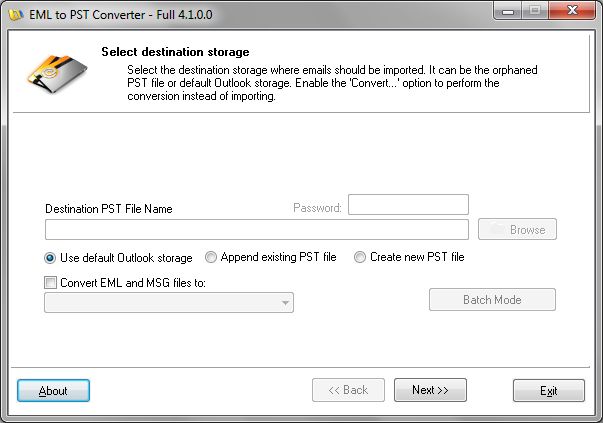
- Vyberte cíl pro konverzi PST
Můžete si vybrat buď z výchozího úložiště aplikace Outlook, osiřelý nebo nový soubor PST (doporučeno).
Výchozí úložiště Outlook – tato možnost umožňuje importovat vybrané e-mailové soubory do výchozího uživatelského profilu aplikace Outlook. Budete vyzváni k výběru vstupu složky. Pokud chcete importovat e-maily do kořenové struktury, Měli byste zvolit hlavní složku celé struktury složek. Obvykle se nazývá „osobní složky“.
Osiřelé PST souborů – tato možnost umožňuje vybrat existující soubor PST k připojení. Importované e-maily budou přidány do obsahu vybraného souboru PST. Je-li tato možnost vybrána, měli byste zadat nebo vybrat PST, který chcete přidat, pomocí tlačítka Procházet.
Vytvořit nový soubor PST – pomocí této možnosti můžete vytvořit nový datový soubor a importovat do něj e-maily. Vytvořený PST bude mít stejnou verzi aplikace Outlook, která je nainstalována ve vašem systému, pokud tedy máte aplikaci Outlook 2000 instalované, Získáte Outlook 2000 PST s importovanými e-maily. - Klikněte Další tlačítko
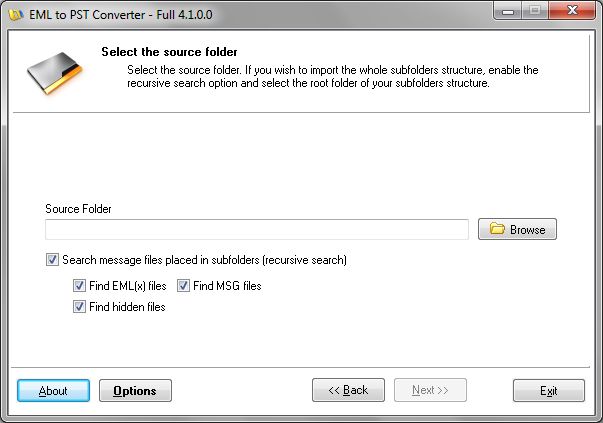
- Zadejte zdrojový adresář obsahující soubory EML
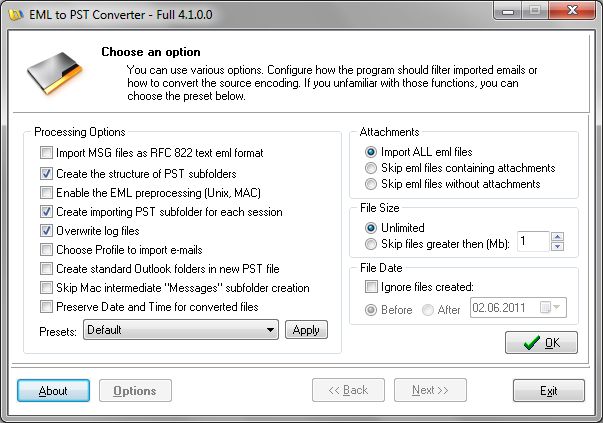
- V případě potřeby nakonfigurujte možnosti a klikněte Další tlačítko
V této fázi můžete kliknout na tlačítko Možnosti a konfiguraci a nastavení parametrů převodu, jak si přejete.
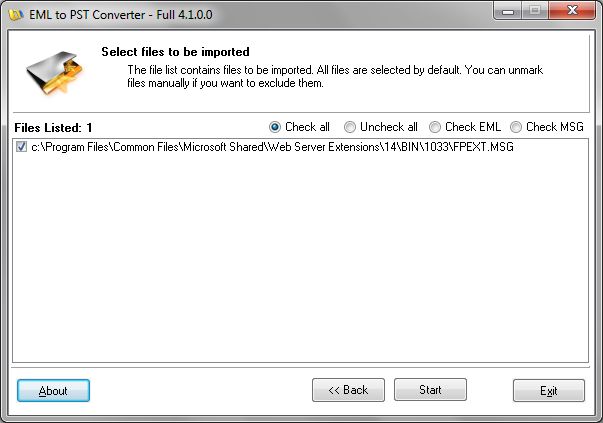
Program prohledá celou strukturu podsložek a najde všechny e-mailové soubory, které lze importovat do formátu PST. EML to PST Converter zobrazí e-mailové soubory ve speciálním seznamu souborů eml.
- Na otevřené stránce můžete zrušit výběr některých zdrojových souborů, které chcete z převodu vyloučit.
- Klikněte Start tlačítko pro spuštění převodu
Email Converter naplní dvě klády: Proces Log a Error Log.
Automatizovaná metoda pro převod souborů EML do MSG nebo jiného formátu
Místo kroku #2: Povolte možnost s názvem „Převod EML a MSG soubory“ a vyberte cílový formát souboru pro převod. Můžete provést konverzi souborů eml a/nebo msg na: MSG, EML, RTF, HTML, MHT, TNEF, formát PST a další.
Manuální metody
Používání Windows Live Mail a Microsoft Outlook
- Otevřete Windows Live Mail, klikněte na „Soubor“, poté na „Exportovat“ a vyberte „E-mailové zprávy“.
- Jako formát vyberte „Microsoft Exchange“ a stiskněte „Další“.
- Objeví se vyskakovací okno, potvrďte kliknutím na „OK“..
- Vyberte složky nebo e-maily, které chcete převést, a klikněte na „Další“.
- Jakmile je export dokončen, otevřete Microsoft Outlook.
- Přejděte na „Soubor“, pak ‚Otevřít & Exportovat“ a klikněte na „Importovat/Exportovat“.
- V Průvodci importem/exportem, vyberte „Importovat z jiného programu nebo souboru“ a klikněte na „Další“.
- Vyberte „Datový soubor aplikace Outlook“. (.pst)“ a klikněte na „Další“.
- Přejděte do umístění, kam jste e-maily exportovali, vyberte soubor a klikněte na „Další“.
- Vyberte složku Outlook, kam chcete e-maily ukládat, a klikněte na „Dokončit“.
Soubory EML jsou nyní převedeny do formátu PST.
Pomocí aplikace Outlook Express
- Otevřete aplikaci Outlook Express, klikněte na "Soubor", poté „Importovat“ a vyberte „Zprávy“.
- Vyberte „Microsoft Outlook Express“ a klikněte na „Další“.
- Vyberte „Importovat poštu z adresáře obchodu OE6“ a klikněte na „OK“.
- Procházením vyhledejte své soubory EML, vyberte je a klikněte na „Další“.
- Vyberte „Všechny složky“ pro převod všech souborů EML a klikněte na „Další“.
- Jakmile je proces importu dokončen, otevřete MS Outlook.
- Klikněte na „Soubor“, pak ‚Otevřít & Export“ a vyberte „Import/Export“.
- Vyberte „Importovat z jiného programu nebo souboru“ a klikněte na „Další“.
- Vyberte Outlook PST a klikněte na „Další“.
- Procházením najděte Outlook PST, který chcete importovat, vyberte jej a klikněte na „Další“.
- Vyberte složku, ze které chcete importovat, a kliknutím na „Dokončit“ začněte převádět soubory eml.
Vaše soubory EML jsou nyní převedeny na PST v aplikaci Microsoft Outlook.
Omezení a nevýhody metod
- Výše popsané metody mohou vyžadovat speciální znalosti nebo školení, aby bylo možné efektivně implementovat, což může být pro některé jednotlivce nebo organizace překážkou.
- Tyto metody nemusí být vhodné pro všechny typy problémů nebo situací. V některých kontextech mohou být účinnější a v jiných méně účinné.
- Účinnost těchto metod může záviset na řadě faktorů, jako je kvalita použitých dat nebo informací, dovednosti a odbornost lidí, kteří je používají, a dostupné zdroje.
- Tyto metody mohou být časově náročné a náročné na zdroje, což může být nevýhodou v situacích, kdy jsou vyžadována rychlá rozhodnutí nebo jednání.
- S těmito metodami mohou být spojena rizika nebo potenciální negativní důsledky, jako jsou chyby, nepřesnosti, nebo nezamýšlené vedlejší účinky.
- Tyto metody nemusí vždy přinést požadované nebo očekávané výsledky, a mohou existovat omezení v jejich schopnosti předvídat nebo ovlivňovat budoucí výsledky.
- S těmito metodami mohou být spojeny etické nebo právní úvahy nebo omezení, v závislosti na konkrétním kontextu nebo situaci.
Často kladené otázky
Jak převedu soubory EML do Outlook PST?
Chcete-li převést soubory eml na pst, stáhněte si software EML to PST Converter a spusťte jej, vyberte datový soubor PST jako cíl a zadejte název souboru, v dalším kroku vyberte zdrojový adresář obsahující soubory EML a spusťte konverzi. Po dokončení převodu můžete výsledný soubor PST otevřít v aplikaci Outlook.
Mohu převést EML na PST bez aplikace Outlook?
Ano, můžete použít an online konverzní služba převést eml do formátu souboru pst. Však, Pokud chcete otevřít soubor PST nebo z něj importovat data, budete si muset nainstalovat MS Outlook.
Jak exportovat soubory EML z Thunderbirdu do Outlooku?
Nainstalujte “Importovat – Nástroje pro export” doplněk pro Thunderbird, pak jej použijte k bezplatnému exportu e-mailů Thunderbird do souborů EML. Pak použijte náš program pro převod eml na pst. Alternativně můžete použít software Thunderbird to Outlook Converter k provedení exportu EML a převodu PST najednou.